
In diesem Artikel
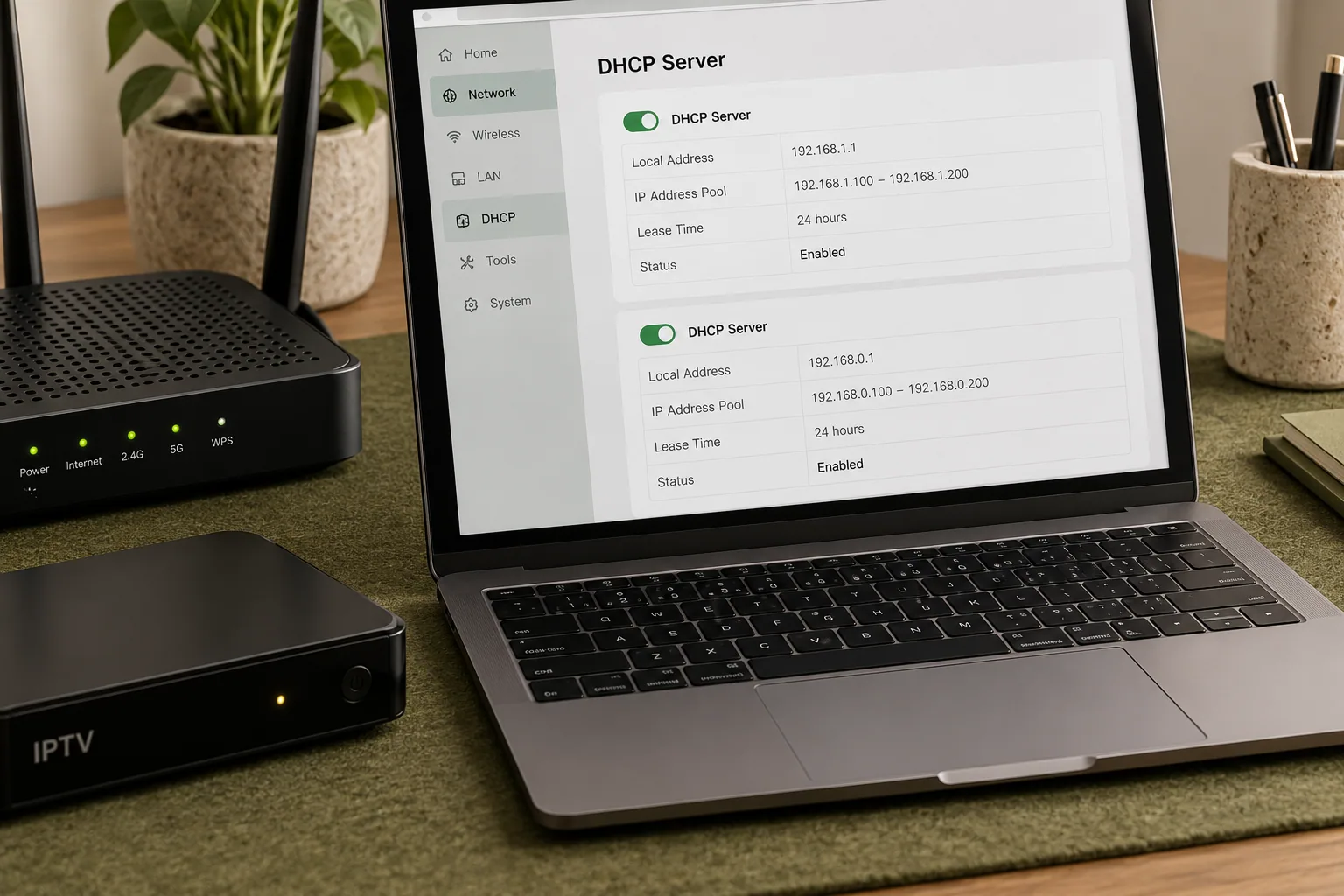
Zwei DHCP-Server: Zuerst die Gerätefolge prüfen
Notiere, welches Gerät mit dem Internetanschluss verbunden ist und wie ein zusätzlicher Router angeschlossen wurde. Halte fest, ob der zweite Router als Zugangspunkt oder als eigener Router arbeitet. Diese Unterscheidung ist wichtiger als sein Markenname.
Apple empfiehlt grundsätzlich nur einen DHCP-Server pro Netzwerk. Getrennte Netze sind dabei nicht dasselbe wie zwei konkurrierende Server im gleichen Netz. Schalte daher nicht blind einen Dienst ab, nur weil du zwei Routergehäuse siehst.
Vor Änderungen Informationen sammeln
Prüfe die Modellanleitungen und die jeweiligen Betriebsarten. Notiere, welches Gerät bisher Adressen verteilt und über welches Gerät du die Verwaltungsoberfläche erreichst. Sichere vorhandene Einstellungen nach Herstellervorgabe, bevor du eine Rolle veränderst.
Beispiel: Ein alter Router wurde per Kabel als zusätzlicher WLAN-Punkt angeschlossen, behält aber seine ursprüngliche Routerkonfiguration. Nach einer erneuten Verbindung erhält der Fernseher andere Netzwerkangaben als zuvor. Dieses Muster ist ein Anlass, die Rollen zu prüfen, aber noch kein alleiniger Beweis.
Nicht mehrere Dinge gleichzeitig reparieren
Vergleiche zunächst die vom Fernseher angezeigten Netzwerkdaten mit den erwarteten Angaben. Ändere nicht gleichzeitig feste Adressen, DNS und WLAN-Kennwort. Sonst lässt sich nachher kaum erkennen, welche Einstellung den Unterschied gemacht hat.
Wenn du die Netzstruktur nicht sicher zuordnen kannst, gib die kurze Geräteskizze an den zuständigen Support. Eine korrekte Access-Point-Einrichtung kann mehrere Schritte verlangen. Eine einzelne ausgeschaltete Checkbox ist nicht automatisch eine vollständige Umstellung.
- Anschlussfolge und Betriebsarten dokumentieren.
- Gleiches Netz von getrennten Netzen unterscheiden.
- Zugriff auf die Verwaltung vor Änderungen sicherstellen.
Nach der Korrektur kontrollieren
Verbinde betroffene Geräte nach Herstelleranleitung neu und prüfe ihre Netzwerkeinstellungen sowie den normalen Internetzugang. Erst danach testest du IPTV. So trennst du die grundlegende Adressvergabe von einer möglichen zusätzlichen Frage zur Wiedergabe.